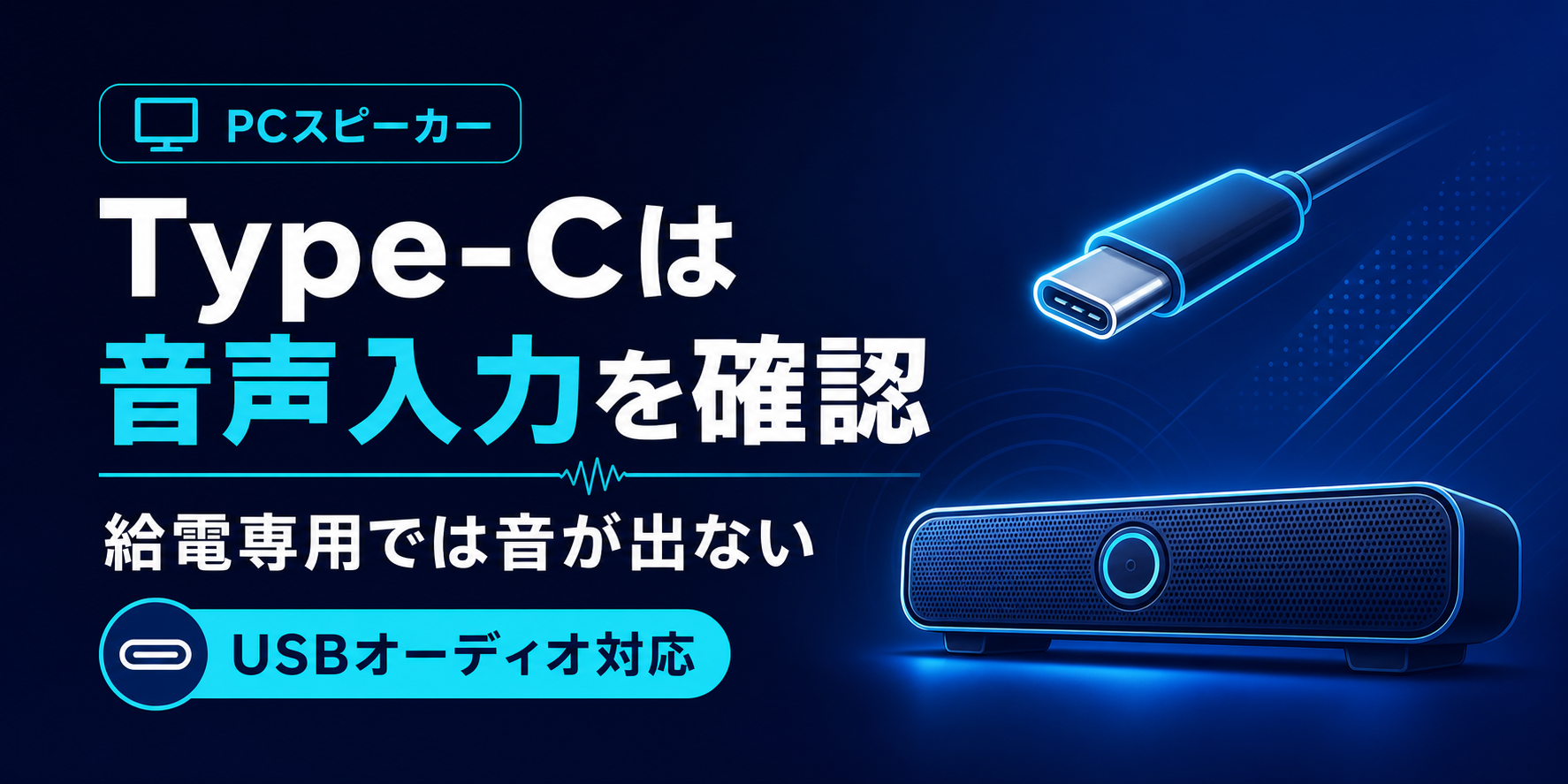
「スピーカー Type-C」で探すとき、最初に見るべきなのは端子の形ではなく、USB-C端子が音声入力に対応しているかです。USB-Cが給電専用なら、Type-Cケーブルだけでは音が出ず、3.5mm入力やBluetoothなど別の音声経路が必要です。
先に結論
- 迷ったら、USBオーディオ・Bluetooth・3.5mm入力を選べるCreative Pebble V3が合わせやすいです。
- モニター下をすっきりさせるならStage SE mini、持ち運びも考えるならStage Air V2が候補です。
- 音量の余裕を求めるなら、外部USB PD電源の有無で出力が変わるPebble Pro / Pebble Xまで確認します。
- ゲーム向けのRGBとサウンドバー形状を優先するならRazer Leviathan V2 Xが候補です。
結論:迷ったらこれ!
| 目的 | おすすめ | 選ぶ理由 | Amazon |
|---|---|---|---|
| 初めてのType-Cスピーカー | Creative Pebble V3 | USBオーディオ、Bluetooth、3.5mm入力を選べる | 現在価格を確認 |
| モニター下を空けたい | Creative Stage SE mini | USB-Cケーブル1本でPC音声と給電をまとめやすい | 現在価格を確認 |
| 会議と音楽を両立したい | Creative T60 | USBオーディオと通話支援ソフト、ヘッドセット接続に対応 | 現在価格を確認 |
| ゲームとRGBを優先したい | Razer Leviathan V2 X | USB Type-Cの給電・音声入力とRGBに対応 | Amazonで確認 |
Type-C端子があっても音声入力対応とは限らない
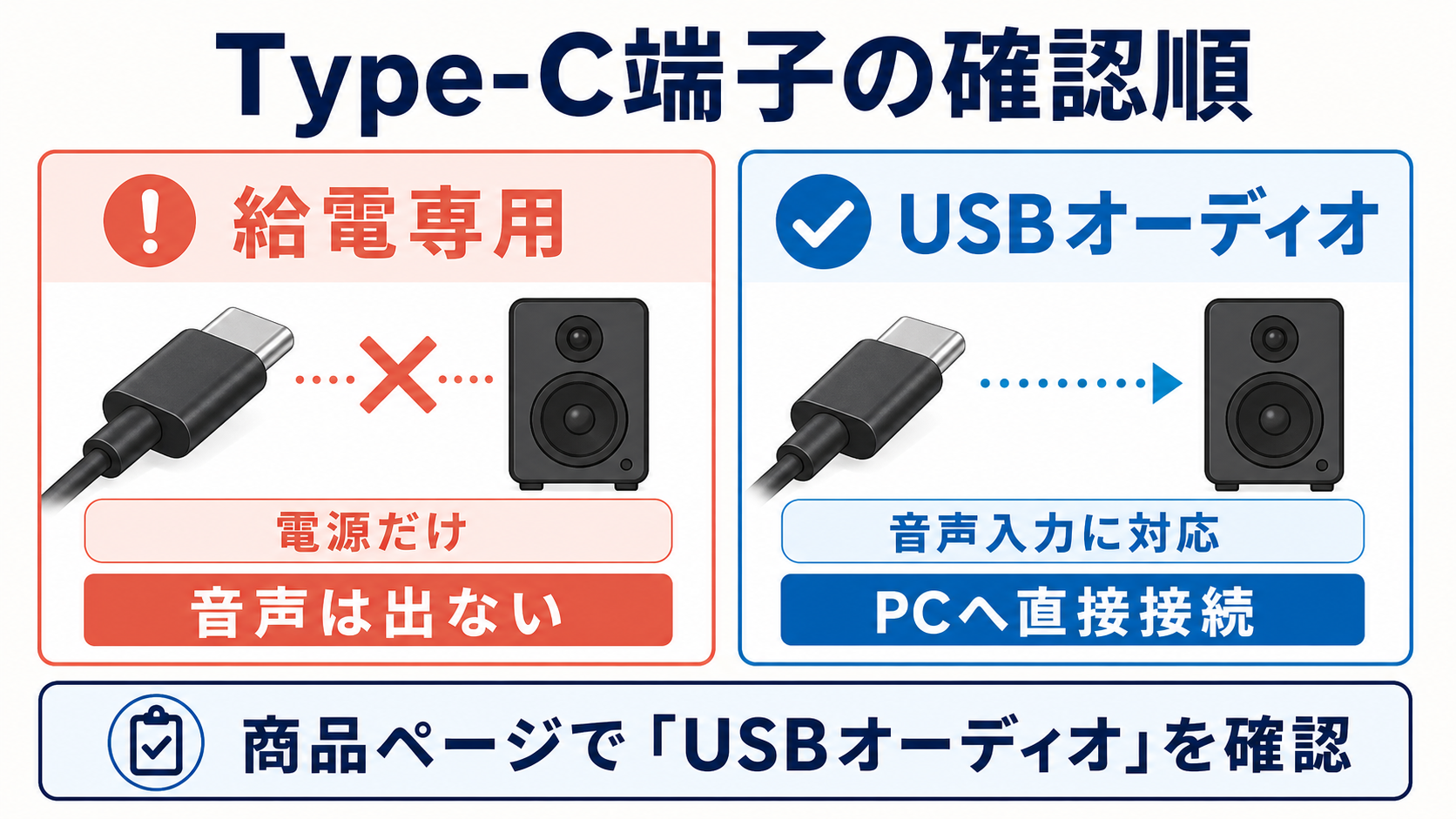
商品ページでは、次の順で確認してください。
- 「USBオーディオ」「USBデジタルオーディオ」「USB DAC」の記載があるか
- Type-C端子が音声入力用か、給電専用か
- PC側のUSB-Cポートが給電量を含む動作条件を満たすか
- 付属ケーブルがC-CかA-Cか、別売り電源が必要か
「USB-C給電」とだけ書かれている商品は、3.5mmケーブルやBluetoothで音を入れる場合があります。反対に「USBオーディオ対応」と明記された商品は、対応するPCのUSBポートへ接続し、OSのサウンド出力先をスピーカーへ切り替えて使えます。
USB-Cハブ経由では、ハブ側がUSBオーディオ機器を認識できるか、十分に給電できるかも確認が必要です。ポート不足を解消したい場合は、USB-Cハブの選び方とおすすめも参考にしてください。
Type-Cスピーカー8機種を比較
| 比較項目 | Stage SE mini | Pebble V3 | Stage Air V2 | Pebble Pro | Stage SE | Pebble X | T60 | Leviathan V2 X |
|---|---|---|---|---|---|---|---|---|
| USB-Cの役割 | USBオーディオ+給電 | USBオーディオ+給電 | USBオーディオ+充電 | USBオーディオ/別端子でPD給電 | USBオーディオ | USBオーディオ/別端子でPD給電 | USBオーディオ | USBオーディオ+給電 |
| ほかの入力 | Bluetooth | Bluetooth、3.5mm | Bluetooth、3.5mm | Bluetooth、3.5mm | Bluetooth | Bluetooth、3.5mm | Bluetooth、3.5mm | Bluetooth |
| 形状 | サウンドバー | 左右分離 | サウンドバー | 左右分離 | サウンドバー | 左右分離 | 左右分離 | サウンドバー |
| 電源の注意 | 5V/3A時に最大出力 | USB給電が必要 | バッテリー内蔵 | 高出力には30W USB PD電源 | AC電源を使用 | 高出力には30W以上のUSB PD電源 | AC電源を使用 | PCなどの供給電力で出力が変わる |
| 向いている人 | 省スペース・配線重視 | 接続方法を広く残したい | 部屋の中で移動したい | 通話端子と出力の余裕が欲しい | 映画・ゲームをサウンドバーで楽しみたい | RGBと大きめの左右分離型が欲しい | 会議と音楽を両立したい | RGB付きゲーミングサウンドバーが欲しい |
| 注意点 | 3.5mm入力なし | BluetoothやAUX時もUSB給電が必要 | バッテリー時間は環境で変動 | PD電源アダプターは付属しない | 3.5mm入力なし | PD電源アダプターは付属しない | 設置幅とAC電源を確認 | 3.5mm入力なし |
記事内では商品名・接続条件・購入リンクを掲載しています。Amazonの現在価格・在庫・商品画像・星評価・レビュー件数は、リンク先で同じ型番と販売元を確認してください。
選定基準
今回は、次の3点を優先しました。
1. Type-Cで音声を入力できる
候補は、メーカー公式ページでUSBオーディオ、USBデジタルオーディオ、またはUSB Type-Cによる音声入力を確認できるモデルに限定しました。Type-Cが給電専用の商品は、この記事の主候補に含めていません。
2. 電源条件を購入前に判断できる
USB-Cケーブル1本で動くモデルと、AC電源や別売りUSB PD電源を使うモデルを分けました。高出力の表記は、指定された電源を使った場合の最大値であることがあります。
3. デスクでの置き方を選べる
モニター下へ置きやすいサウンドバー型と、左右の間隔を調整できるセパレート型を両方残しました。音質の優劣を一律に決めず、設置場所と用途で選びます。
Creative Stage SE mini|配線を減らしやすい小型サウンドバー
Stage SE miniは、PCやMacとUSB-Cケーブル1本で音声入力と給電をまとめやすいサウンドバーです。公式仕様ではUSBオーディオ、Bluetooth 5.3、ヘッドホン出力に対応し、幅は約41cmです。
- 良い点:モニター下へ置きやすく、USB-C接続時は配線を一本にまとめやすい
- 注意点:最大出力は5V/3Aを供給できるUSB-Cポートまたは電源アダプター使用時の値
- 確認したい点:PC側の給電能力、モニタースタンド下の幅と高さ
- 向いている人:省スペースと接続の分かりやすさを優先する人
- 向いていない人:3.5mm入力も残したい人、左右のスピーカー間隔を調整したい人
公開レビューを確認するときは、音量だけでなく、利用するPCでUSBオーディオとして安定して認識されるかを同じ型番で確認してください。
Creative Pebble V3|接続方法を広く残せる総合候補
Pebble V3は、USBオーディオ、Bluetooth 5.0、3.5mm入力に対応する左右分離型です。PCではUSBオーディオ、スマホではBluetooth、テレビや古いPCでは3.5mm入力というように、機器に合わせて音声経路を選べます。
- 良い点:Type-C接続だけでなくBluetoothと3.5mm入力も選べる
- 注意点:Bluetoothや3.5mm入力で使う場合もUSBからの給電が必要
- 確認したい点:3.5mmケーブルとUSB電源アダプターは必要に応じて別途用意する
- 向いている人:初めてPCスピーカーを買う人、複数機器で使いたい人
- 向いていない人:モニター下へ一体で置きたい人、低音量より大音量の余裕を優先する人
公開レビューでは、低音の量感を一律の評価で決めず、デスク上の近距離利用か、離れて動画を見るかを自分の用途と揃えて確認してください。
Creative Stage Air V2|バッテリーで移動できるサウンドバー
Stage Air V2は、USBオーディオ、Bluetooth 5.3、3.5mm入力に対応し、充電式バッテリーを内蔵します。公式では最大約6時間の連続再生を案内していますが、実際の時間は音量、操作頻度、バッテリー状態で変わります。
- 良い点:モニター下へ置ける形状で、充電後は部屋の中を移動しやすい
- 注意点:バッテリー時間は目安であり、常時USB接続する据え置き用途では優先度が下がる
- 確認したい点:約41×9.4×7.5cmの設置寸法、USB出力先の切り替え
- 向いている人:デスクと別の場所で音楽を聴くことがある人
- 向いていない人:常時据え置きで、より大きな出力だけを優先する人
公開レビューは、バッテリーの持ちだけでなく、充電しながら使う頻度とUSB接続の安定性を確認材料にします。
Creative Pebble Pro|USB PD電源で出力を伸ばせる
Pebble Proは、USBオーディオ、Bluetooth 5.3、3.5mm入力に加え、ヘッドセット・マイク端子とRGBを備えます。通常のUSBバスパワーでも使えますが、公式上の最大30W RMS/ピーク60Wは、30Wを供給できる外部USB PD電源を給電専用ポートへ接続した場合です。
- 良い点:接続方式が多く、通話用端子とRGBもまとめられる
- 注意点:高出力に必要なUSB PD電源アダプターは付属しない
- 確認したい点:USBオーディオ端子と給電専用PD端子を取り違えない
- 向いている人:会議、音楽、ゲームを一組で使い分けたい人
- 向いていない人:ケーブル一本だけで最大出力まで使いたい人
PD電源を追加する場合は、出力条件とケーブルも含めて確認してください。65W・100W USB-C充電器の選び方で、ポート分配時の出力も整理しています。
Creative Stage SE|映画・ゲーム向けの48Wピークサウンドバー
Stage SEは、USBデジタルオーディオとBluetooth 5.3に対応するサウンドバーです。公式仕様ではピーク48W、リモコンと音声補正機能を備えます。3.5mmアナログ入力には対応しません。
- 良い点:モニター下へ置きやすく、リモコンで離れた位置から操作できる
- 注意点:USBまたはBluetoothのデジタル接続に限られ、3.5mm入力は使えない
- 確認したい点:AC電源の位置、モニタースタンドとの干渉、Amazonでの現在価格
- 向いている人:PCで映画やゲームをサウンドバー型で楽しみたい人
- 向いていない人:イヤホン端子からアナログ接続したい人
Creative Pebble X|大型RGBとUSB DACを備えた上位候補
Pebble Xは、USB DAC、Bluetooth 5.3、3.5mm入力、ヘッドセット・マイク端子、大型RGBを備えた左右分離型です。外部の30W以上のUSB PD電源を使うと最大30W RMS/ピーク60W、PCのUSB-Cバスパワー時は最大15W RMS/ピーク30Wと公式に案内されています。
- 良い点:USBオーディオと複数入力、RGB、通話端子を一台にまとめられる
- 注意点:最大出力には別売りUSB PD電源が必要で、本体サイズもPebble V3より大きい
- 確認したい点:左右それぞれ約139.2×131.8×136.5mmの設置場所
- 向いている人:見た目と接続性、出力の余裕を重視する人
- 向いていない人:小型・低価格を優先する人、追加電源を置きたくない人
公開レビューを見る場合は、RGBの好みだけでなく、使用した電源条件と音量の評価が揃っているかを確認してください。
Creative T60|Web会議と音楽を両立しやすい
T60は、USBオーディオ、Bluetooth、3.5mm入力、ヘッドセット接続に対応する左右分離型です。Windows PCでは、USBオーディオ利用時にCreativeアプリのVoiceDetectやNoiseCleanなど通話支援機能を使えます。
- 良い点:PC音声、スマホ、アナログ機器、ヘッドセットを切り替えやすい
- 注意点:通話支援機能は対応するWindows環境とアプリが前提
- 確認したい点:左右スピーカーとAC電源の設置場所、対応OS
- 向いている人:在宅勤務の会議と音楽を一組で使いたい人
- 向いていない人:サウンドバー型でモニター下へ一体配置したい人
公開レビューでは、スピーカー単体の音だけでなく、実際に使う会議アプリとヘッドセット構成での操作性を確認すると判断しやすくなります。
Razer Leviathan V2 X|RGB付きType-Cゲーミングサウンドバー
Leviathan V2 Xは、USB Type-Cによる給電と音声入力、Bluetooth 5.0、Razer Chroma RGBに対応する幅400mmのサウンドバーです。公式では、出力機器の供給電力によって音量が変わると案内しています。
- 良い点:Type-CケーブルでPC接続をまとめやすく、RGBをゲーム環境に合わせられる
- 注意点:3.5mm入力はなく、USB給電能力によって出力が変わる
- 確認したい点:PCやハブの給電能力、対応アプリ、Amazonでの現在価格
- 向いている人:ゲーミングデスクの見た目と省スペースを重視する人
- 向いていない人:アナログ入力や左右分離型を求める人
今回、優先しなかったタイプ
次のタイプはType-C端子があっても、今回の「PCへType-Cで音声入力する」という条件から外れる場合があります。
- USB-Cが給電専用で、音声は3.5mm入力だけの商品
- Bluetooth接続が中心で、USBオーディオ対応を確認できない商品
- 同じ商品名でUSB-C版とUSB-A版が混在し、型番を判別しにくい商品
- 公式仕様または販売ページで音声入力経路を確認できない商品
Type-Cケーブルが付属しているだけで候補にせず、「USBオーディオ」の記載とASINを確認してください。
買う前のチェックリスト
- USB-C端子が給電専用ではなく、USBオーディオ入力に対応している
- PCのOSとUSBオーディオ規格が対応している
- USB-Cポートやハブが必要な電力を供給できる
- 外部USB PD電源またはAC電源が必要か確認した
- 付属ケーブルがC-CかA-Cか確認した
- サウンドバーの幅、左右スピーカーの間隔、奥行きが机に収まる
- Bluetoothや3.5mm入力が必要か決めた
- Amazonの商品名、ASIN、販売元、付属品、返品条件を確認した
よくある質問
Type-C端子へ挿せば、どのスピーカーでも音が出ますか?
いいえ。Type-C端子が給電専用の場合、音声は出ません。商品ページに「USBオーディオ」「USBデジタルオーディオ」「USB DAC」などの記載があるか確認してください。
USB-Cケーブル一本で音声と電源をまとめられますか?
Stage SE mini、Pebble V3、Leviathan V2 Xなどは、対応するPCとのUSB接続で音声入力と給電をまとめられます。ただし、PC側の給電能力や対応OSによって動作条件が変わります。
USB-Cハブ経由でも使えますか?
ハブがUSBオーディオ機器を認識し、必要な電力を供給できれば使える場合があります。ただし、すべての組み合わせでの動作は保証されません。問題が出たらPC本体のポートへ直接接続して切り分けます。
USB PD電源を使うと音質が良くなりますか?
Pebble ProやPebble Xでは、指定条件のUSB PD電源を追加すると最大出力が上がります。必ずしもすべての音量で音質差が出るとは限らないため、必要な音量と設置環境で判断してください。
Type-CとBluetoothはどちらがPC向けですか?
ゲーム、動画編集、会議など遅延や接続の安定性を優先するならUSBオーディオが合わせやすいです。スマホとの切り替えや配線の少なさを優先するならBluetoothも便利です。
まとめ
Type-Cスピーカーは、端子の形ではなく音声入力の役割から選びます。
- USB-CケーブルでPC音声を入れたいなら「USBオーディオ対応」を確認
- 迷ったら接続方法を広く残せるCreative Pebble V3
- モニター下へ置くならStage SE miniやStage Air V2
- 高出力を求めるならPebble Pro / Pebble XのUSB PD電源条件まで確認
- RGB付きサウンドバーならLeviathan V2 X。ただし給電能力と価格を販売ページで確認
購入後に音が出ない場合は、ケーブルを挿し直す前に、OSのサウンド出力先がスピーカーへ切り替わっているかを確認してください。
関連記事
参照元と確認日
実機レビューではなく公式仕様を比較した記事です。仕様と商品ラインアップの確認日:2026年8月1日。2026年9月20日は表示案内を訂正しました。商品価格・口コミの再取得や音質の実測は行っていません。最新価格・在庫・商品画像・販売元はAmazonの商品ページで確認してください。
| 確認内容 | 参照元 |
|---|---|
| Stage SE miniのUSBオーディオ、給電、寸法 | Creative Stage SE mini公式 |
| Pebble V3のUSBオーディオ、Bluetooth、3.5mm入力 | Creative Pebble V3公式 |
| Stage Air V2のUSBオーディオ、バッテリー、寸法 | Creative Stage Air V2公式 |
| Pebble ProのUSB PD給電、入力、端子 | Creative Pebble Pro公式 |
| Stage SEのUSBオーディオ、Bluetooth、アナログ非対応 | Creative Stage SE公式 |
| Pebble XのUSB PD給電、入力、寸法 | Creative Pebble X公式 |
| T60のUSBオーディオと通話支援機能 | Creative T60公式 |
| Leviathan V2 XのUSB Type-C音声・給電、Bluetooth、RGB | Razer Leviathan V2 X公式 |