本記事には広告が含まれます。接続原因が分からない段階では商品購入を勧めず、ルーター側の問題と切り分けられた場合だけ関連する比較記事を案内します。
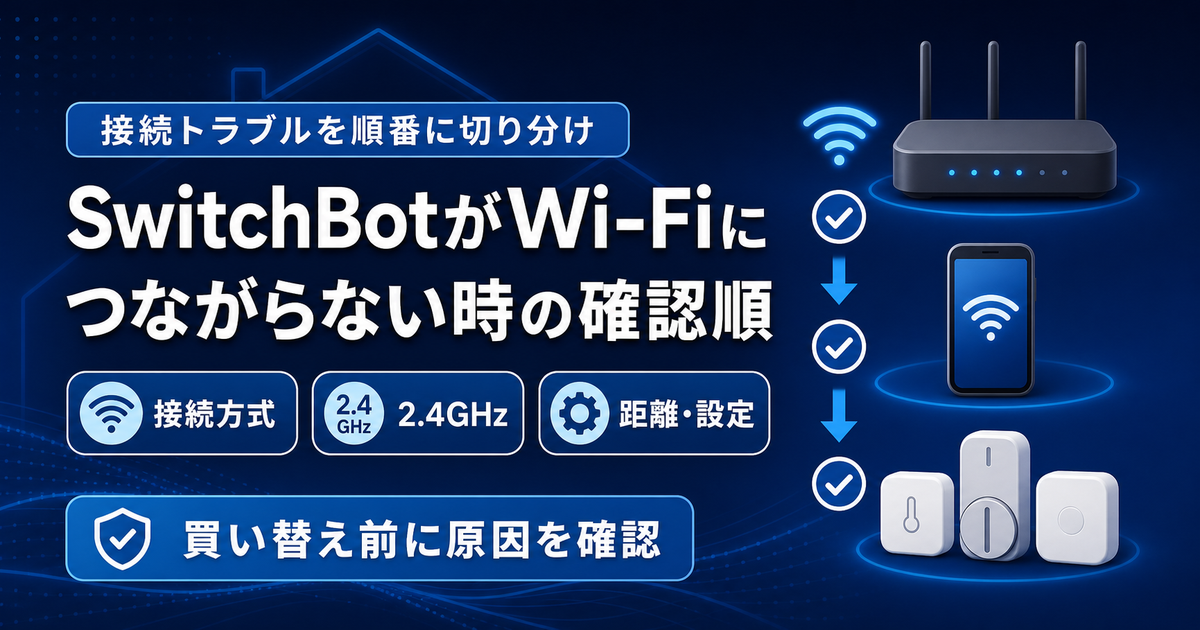
SwitchBotがWi-Fiにつながらない時は、ルーターを買い替える前に、製品がWi-Fiへ直接つながるのか、Bluetoothでハブにつながるのかを確認してください。ここを混同すると、Wi-Fi設定を変えても直らない製品を調べ続けることになります。
先に試す順番は、接続方式、2.4GHz、距離と電源、SSID・ルーター設定、テザリングです。初期化すると登録済み設定をやり直す場合があるため、最後まで残します。
症状から確認する場所を選ぶ
設定を最初からやり直す前に、今止まっている場所を選んでください。ハブ自体のWi-Fi接続と、ハブからボット・温湿度計などへのBluetooth接続は別です。
- 初めて追加するがWi-Fiにつながらない → 下の「先に試す5項目」から確認
- ルーターやパスワードを変えてから使えない → ハブのWi-Fi設定を変更する手順
- ハブは接続済みだがボット・温湿度計だけ使えない → Bluetooth側の通信を確認
- ハブ2を追加できない → ハブ2の確認手順
- ハブ3が定期的にオフラインになる → ハブ3の確認手順
- 自宅Wi-Fiが原因か分からない → テザリングで切り分ける
先に試す5項目
| 順番 | 確認すること | 分かること |
|---|---|---|
| 1 | Wi-Fi直結か、Bluetooth+ハブか | 調べるべき接続区間 |
| 2 | 2.4GHzが有効か | 対応帯域とSSIDの不一致 |
| 3 | ルーター・ハブ・製品を近づける | 距離や障害物の影響 |
| 4 | SSID、パスワード、ゲスト設定、接続制限 | 認証・ルーター設定の問題 |
| 5 | 2.4GHzテザリングで追加できるか | 自宅Wi-Fi側か製品・アプリ側か |
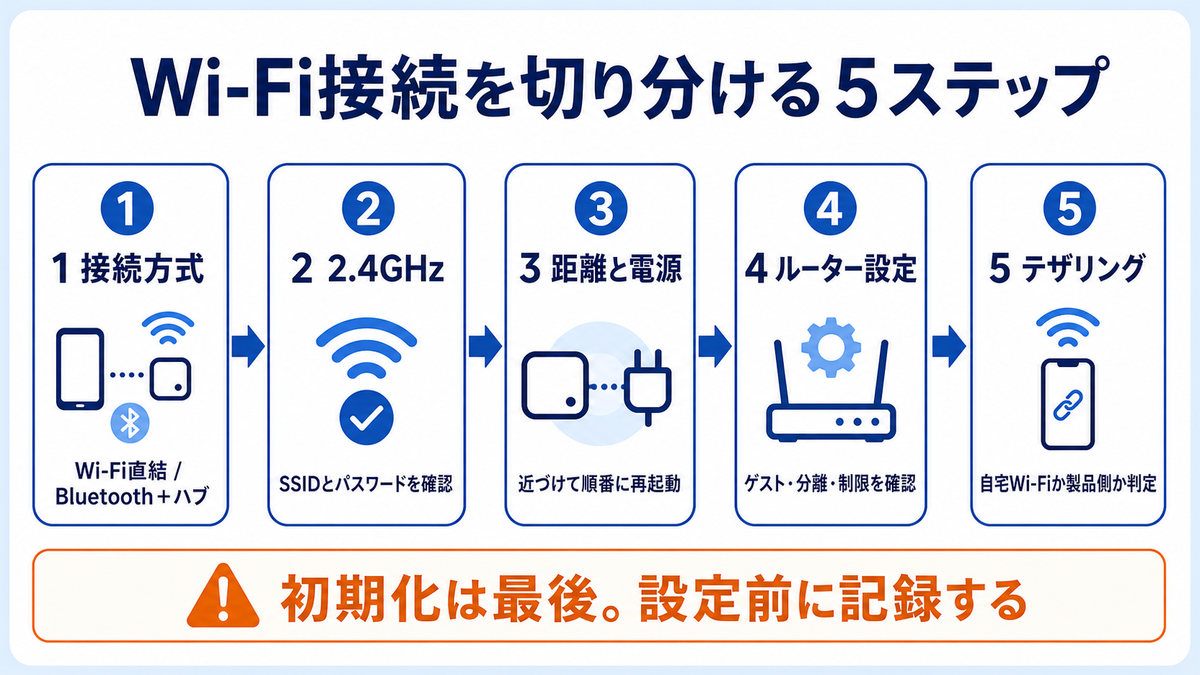
アプリ、製品、ルーターの設定画面を変更する前に、現在のSSID、変更項目、エラー表示をスクリーンショットで残してください。元へ戻せる状態にしてから一項目ずつ試すと、原因を見失いにくくなります。
1. Wi-Fi直結かBluetooth+ハブかを確認する
SwitchBotの家庭用製品には、主にWi-Fi接続とBluetooth接続があります。ハブや一部のWi-Fi対応製品はルーターへ直接つながります。一方、ボット、カーテン、温湿度計、後付けロックなどは、近距離ではBluetoothで操作し、外出先操作や他機器との連携にハブを使う構成があります。
Bluetooth製品がオフラインに見える場合、確認するのは自宅Wi-Fiだけではありません。
- 製品本体の電池・給電
- 製品とハブのBluetooth通信
- ハブの給電
- ハブと2.4GHz Wi-Fi
- ルーターのインターネット接続
SwitchBotアプリの「プロフィール」からハブ管理を開くと、アプリの対応バージョンではハブ配下の通信状況を確認できます。Bluetooth製品だけが見つからないなら、ハブと製品を近づけ、間に金属や大型家電がない状態で再確認してください。
ハブの役割自体が分からない場合は、ハブなしでできること・必要になる操作で接続方式を確認してください。近距離のBluetooth操作が目的なら、Wi-Fiへ直接追加できないことだけを理由にハブを買い足す必要はありません。
ハブのWi-Fi設定を変更するには?
ルーターの交換やSSID・パスワードの変更後は、まずハブに保存した接続先を確認します。ハブミニ・ハブ2などを対象とする公式の接続確認手順では、次の操作が案内されています(2026年9月19日確認)。
- SwitchBotアプリで対象のハブを開く
- 右上の歯車マークから「Wi-Fi設定」を開く
- ネットワーク接続状況を確認する
- 接続エラーなら画面下の「編集」から接続可能なWi-Fiへ設定し直す
選ぶSSIDは2.4GHzに対応したものです。ハブが接続済みなのにボットや温湿度計だけ使えない場合は、Wi-Fiを何度も設定し直さず、「プロフィール → ハブを管理」で対象製品との通信を確認します。製品の電源、ハブとの距離、アプリの再起動を順に見直してください。アプリの版や製品によって画面名は異なる場合があります。
2. 2.4GHzのSSIDへ接続する
SwitchBot公式サポートでは、Wi-Fi接続する製品は2.4GHzネットワークを使うよう案内されています。スマートフォンが5GHzへつながっていても、自宅ルーターで2.4GHzが有効なら追加できる構成はあります。ただし、初期設定で止まる場合は、一時的に2.4GHzのSSIDを明確に選べる状態へすると切り分けやすくなります。
確認する項目は次の通りです。
- ルーターの2.4GHzが有効
- 選んだSSIDが2.4GHz用、または2.4GHzを含む共通SSID
- SSIDとパスワードの大文字・小文字が一致
- パスワード付きの家庭用ネットワーク
- 製品追加中にスマートフォンが別のWi-Fiへ切り替わっていない
2.4GHzと5GHzを同じSSIDにするバンドステアリングやスマートコネクトは、必ず失敗する設定ではありません。一部のIoT機器で追加できない場合だけ、現在の設定を記録したうえで、2.4GHzと5GHzのSSIDを一時的に分ける方法を検討してください。
Hub 2の公式サポートでは、デュアルバンド環境で追加できない場合に5GHzを一時停止する手順も案内されています。これは全製品・全ルーターの必須手順ではありません。接続後はほかの端末への影響を確認し、変更した設定を戻してください。
既存エアコンをスマホから操作するための赤外線・ハブの設置位置・2.4GHz Wi-Fiを一緒に確認したい場合は、エアコンをスマホで操作するには?を参照してください。
3. ルーター・ハブ・製品を近づけて電源を入れ直す
初期設定中は、普段置く場所よりルーターへ近づけて試します。遠い部屋、棚の奥、床、金属ラックの近くで設定すると、パスワードの問題と電波の問題を区別しにくくなります。
再起動する場合は、次の順番で状態を確認します。
- ルーターを起動し、スマートフォンでインターネットへ接続できるまで待つ
- ハブまたはWi-Fi直結製品の電源を入れる
- Bluetooth製品なら本体の電池・電源も確認する
- SwitchBotアプリを再起動し、通信状態を更新する
短時間に何度も電源を抜き差しせず、各機器が起動するまで待ってください。特定の部屋へ戻すと切れる場合は、設定より置き場所の影響が疑われます。Wi-Fiルーターの置き場所で確認したい3条件で、床・棚の奥・障害物を先に見直せます。
SwitchBot ハブ2がWi-Fiにつながらない場合
ハブ2の追加で止まる場合は、ハブ2向けの公式サポートに沿って確認します(2026年9月19日確認)。
- SwitchBotアプリを最新にし、2.4GHzのWi-Fiを選ぶ
- 2.4GHzと5GHzの両対応ルーターで追加に失敗する場合、設定を記録し、5GHzの一時停止を試す。利用中の端末への影響を確認し、追加後は元の設定へ戻す
- 改善しなければルーターとハブ2の電源を抜き、公式が案内する10分後を目安に給電し直す。作業中は家庭内の通信が止まるため、使っていない時間に行う
- まだ追加できなければ、下のテザリング手順で自宅回線と製品側を切り分ける
テザリングで追加できた場合はルーターのメーカー・型番・設定を確認します。テザリングでも失敗する場合は、その画面と試したことを記録し、アプリの「プロフィール → ヘルプとフィードバック → フィードバック」へ相談してください。接続できないことだけで故障や買い替えと判断する必要はありません。
SwitchBot ハブ3が接続できない・オフラインになる場合
ハブ3だけが接続できない、または定期的にオフラインになる場合は、SwitchBotのハブ3向け公式手順に沿って次の順で確認します。
- ハブ3をルーターから5m以内へ移し、金属棚や大型家電から離す
- ルーターとハブ3の電源を抜き、ルーターの接続復旧後にハブ3を起動する
- SwitchBotアプリで「ハブ3 → 歯車マーク → Wi-Fi設定」を開き、ハブ3の近くで再設定する
- 「ハブ3 → 歯車マーク → ファームウェア&バッテリー」で更新の有無を確認する
- 決まった時間に切れる場合だけ、ルーターのDHCPリース期限を確認する
- 5GHzではなく2.4GHzへ接続し、2.4GHz側が802.11axのみの設定なら互換モードを検討する
802.11axを無効にする操作は、ほかの端末の通信にも影響します。設定を変える前に現在値を記録し、可能なら2.4GHz側だけを対象に、一項目ずつ試してください。改善しない場合は、ルーターのメーカー・型番・設定画面と接続エラーの画面録画を用意し、SwitchBotアプリからフィードバックを送るよう公式サポートが案内しています。
ここまで試し、サポートでも本体故障や旧ハブからの買い替えが必要と判断された場合だけ、現行ハブの価格と保証を確認してください。接続原因が分からない段階での買い替えは勧めません。
4. SSID・ルーター設定・ネットワークの種類を確認する
2.4GHzへ近距離で接続しても追加できない場合は、ルーター側の認証と接続制限を確認します。
SSIDとパスワード
コピーしたパスワードに空白が入っていないか、大文字・小文字、数字、記号を見直します。パスワードを変更した後なら、SwitchBot側にも新しい情報を設定し直します。
ゲストWi-Fiと端末間通信の分離
ゲストネットワークは、同じWi-Fi内の端末同士を分離する場合があります。初期設定では、スマートフォンとSwitchBot製品を自分で管理できる通常の家庭用SSIDへ接続してください。来客用、ホテル、学校、会社の802.1X・RADIUS、ブラウザで同意が必要なネットワークは避けます。
DHCP・アクセス制限
IPアドレスの自動割り当てが止まっていないか、MACアドレスフィルタリング、ブラックリスト、接続台数制限で新しい端末が拒否されていないかを確認します。セキュリティ機能を一括で無効化するのではなく、拒否履歴と対象端末を確認してください。
IPv6回線
IPv6を利用していることだけで接続不可とは限りません。SwitchBot公式は、IPv4へ自動的に切り替えられるIPv6ネットワークを確認条件として案内しています。IPv6を無効にする前に、ルーターの接続方式と製品別サポートを確認してください。
5. 2.4GHzテザリングで原因を分ける
自宅Wi-Fiで追加できない場合、SwitchBot公式はスマートフォンのテザリングを使った切り分けを案内しています。スマートフォンが5GHzテザリングに対応している場合は、互換性優先など2.4GHzで提供する設定を使います。
判定は次のように分けます。
| テザリングの結果 | 疑う場所 | 次にすること |
|---|---|---|
| 接続できた | 自宅ルーターの帯域・認証・制限・電波 | ルーター型番と変更した設定を確認 |
| 接続できない | 製品、アプリ、スマートフォン側 | 製品別の追加手順とエラー表示を確認 |
| 途中で切れる | 電源、距離、テザリング設定 | 近距離・安定給電で一度だけ再確認 |
テザリングは常用を勧める手順ではなく、原因を分けるための一時的な確認です。モバイルデータ通信量と、ほかの端末への影響にも注意してください。
初期化は最後に行う
初期化前に、次を記録します。
- 製品名と型番
- SwitchBotアプリのバージョン
- ルーターのメーカーと型番
- 使用した2.4GHzのSSID
- エラー表示と発生した画面
- 試した手順と結果
- テザリングで接続できたか
製品ごとにリセット操作と失われる設定が違います。別製品の長押し時間を流用せず、公式の製品別手順を確認してください。解決しない場合は、この記録をSwitchBotアプリのフィードバックへ添えると、同じ確認の繰り返しを減らせます。
ルーターを買い替えるのは原因がルーター側と分かってから
テザリングでは接続でき、自宅Wi-Fiだけで失敗する場合でも、すぐ買い替える必要はありません。2.4GHzの電波、設置場所、接続制限、ルーターの更新、接続台数を先に確認します。
置き場所を直しても2.4GHzが弱い、IoT機器を増やすと不安定になる、設定を分けられない場合は、用途に合うルーター比較へ進んでください。
- ワンルームや1Kで費用を抑える: 一人暮らし向けWi-Fiルーター6機種の比較
- 在宅ワークと複数端末も含める: PC・家庭向けWi-Fiルーター6機種の比較
- 固定回線の工事ができない・開通待ち: 工事なしでスマートホーム用Wi-Fiを整える条件
リンク先の商品購入ボタンは、Amazonアソシエイトの確認済みリンクだけを掲載しています。対応回線、2.4GHz、接続台数、設置範囲を確認してから候補を比べてください。
よくある質問
SwitchBotは5GHz Wi-Fiで使えますか?
Wi-Fi接続するSwitchBot製品は、公式サポートで2.4GHzネットワークを使うよう案内されています。自宅ルーターが2.4GHzと5GHzの両方を提供している場合は、まず2.4GHzが有効か確認してください。
2.4GHzと5GHzが同じSSIDでも接続できますか?
接続できる構成はあります。同じSSIDだから必ず失敗するわけではありません。初期設定で止まる場合だけ、元の設定を記録し、2.4GHzを選べるSSIDへ一時的に分けて切り分けます。
SwitchBotのボットや温湿度計にもWi-Fi設定が必要ですか?
近距離ではBluetoothで動作する製品があります。外出先操作や他製品との連携ではハブがネットワークへの橋渡しをします。製品本体へWi-Fi設定が見つからない場合は、ハブとのBluetooth通信を確認してください。
IPv6回線だから接続できないのでしょうか?
IPv6利用だけでは断定できません。SwitchBot公式は、IPv4へ自動切り替えできるIPv6ネットワークを確認条件として案内しています。回線設定を大きく変える前に、ルーター型番と接続方式を確認してください。
何度試しても接続できない場合は?
テザリングでも接続できなければ、製品名、アプリ版、ルーター型番、エラー画面、試した手順を記録し、製品別サポートを確認します。初期化は製品別の公式手順を確認してから行ってください。
まとめ
SwitchBotがWi-Fiにつながらない時は、設定を一度に変えず、次の順で原因を分けます。
- Wi-Fi直結かBluetooth+ハブか
- 2.4GHzのSSIDへ接続しているか
- ルーター・ハブ・製品の距離と電源
- パスワード、ゲストネットワーク、接続制限
- 2.4GHzテザリングで追加できるか
テザリングで接続できた場合は自宅Wi-Fi側、接続できない場合は製品・アプリ側を優先して確認できます。初期化とルーター買い替えは、ここまで切り分けてから判断してください。
関連記事
- SwitchBot初心者向けおすすめ6選
- SwitchBot ハブ3とハブ2の違い
- スマートホームで後悔しないための買う順番
- Wi-Fiルーターの置き場所で確認したい3条件
- 工事なしでスマートホーム用Wi-Fiを整えるホームルーターの選び方
- 一人暮らし向けWi-Fiルーター6機種の比較
参照した公式情報と確認日
この記事は実機で全製品を再現したレビューではありません。公式サポートをもとに、設定を戻しやすい順と症状別に整理しています。基本手順の確認日: 2026-07-29 / ハブ3固有手順: 2026-08-22 / ハブのWi-Fi設定・Bluetooth通信・ハブ2固有手順: 2026-09-19。アプリや製品ごとの最新条件は下記サポートを確認してください。
- SwitchBotサポート「SwitchBot製品はWi-Fiに接続できない対策」
- SwitchBotサポート「ハブ製品の役割」
- SwitchBotサポート「Hub 3は定期的にオフラインになる、どうしたらいいでしょうか。」
- SwitchBotサポート「Bluetoothデバイスとハブが接続されない時の解決方法」
- SwitchBotサポート「互換性のないWi-Fiネットワークや推奨されないWi-Fiネットワーク」
- SwitchBotサポート「Hub 2はインターネット接続ができない、どうしたらいいでしょうか。」
- SwitchBotサポート「スマートフォンのインターネット(テザリング)に接続する方法」
- TP-Link日本「スマートコネクトを有効に設定するには?」
- TP-Link日本「2.4GHz Wi-Fiの接続に問題がある場合は」
外部の購入リンクは、故障や旧ハブからの買い替えが必要と分かった読者向けに、SwitchBot公式ストアへの広告リンクを1か所だけ掲載しています。原因が分からない段階では購入せず、先に本文の切り分け手順を確認してください。